
- English
- Français

Table of Contents
Modifier la page Wiki de votre propriété
Lorsque vous devenez l'heureux propriétaire d'une propriété (parfois appelée « lot »), vous devez la décrire : lui donner un nom sympa, la décrire, ajouter des images, etc.
Pour ce faire, vous devez écrire dans la page Wiki qui a été automatiquement attribuée à votre propriété. La carte interactive Laelith récupérera ces informations, en extraira le texte, les images et les métadonnées, et affichera tous ces éléments de manière agréable.
Nous n'entrerons pas ici dans les détails de la modification d'une page Wiki, ce sujet étant traité en détail dans la documentation DokuWiki. Nous nous concentrerons plutôt sur la relation entre votre contenu et ce qui s'affiche sur la carte (ou sur votre profil).
Pour commencer : votre profil
Vous verrez votre propriété dans la page de votre personnage. Vous pouvez trouver la page de votre personnage en vous rendant dans les paramètres de votre compte sur https://www.laelith.com/settings et en cliquant sur l'avatar de votre personnage. Vous verrez les propriétés au bas de la page :
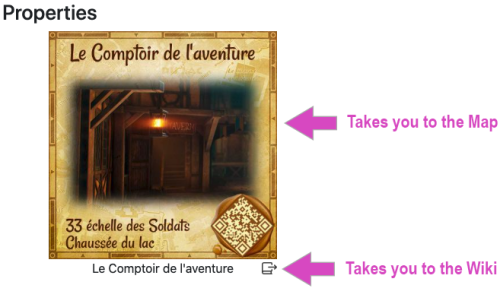
- En cliquant sur l'image, vous accéderez à la carte et pourrez zoomer dessus, en utilisant son identifiant cadastral (qui ressemble à 1.2.3.4).
- En cliquant sur la petite icône en forme de livre, vous accéderez à la page Wiki.
Création de la page Wiki
Cliquez sur la petite icône en forme de livre : cela vous mènera au Wiki Laelith à l'adresse URL préparée pour votre propriété. Vous vous demandez peut-être pourquoi il vous est indiqué que la page n'existe pas encore ?
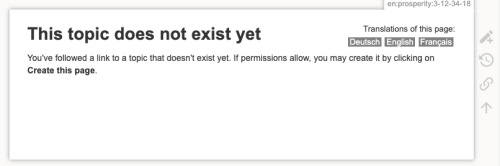
Vous devez créer la page vous-même. Il vous suffit de cliquer sur le bouton en forme de crayon situé à droite et de confirmer « Créer cette page » :
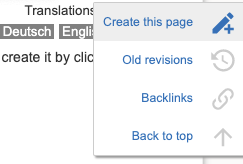
Bravo, vous pouvez désormais saisir votre texte, le prévisualiser et enregistrer la page !
Nommer votre propriété
Donnez un titre à votre page en utilisant le titre H1. La carte l'utilisera pour nommer votre propriété.
====== La petite maison de Harzak ======
Rédiger le paragraphe de résumé
Allez-y, tapez un premier paragraphe de texte. La carte l'extraira de la page et l'affichera en premier. Les paragraphes suivants seront ajoutés à la section « En savoir plus » du panneau Carte.
Cette petite maison sur la terrasse de la Chaussée-du-lac semble pauvre et tranquille,
mais ne vous y trompez pas ! C'est en fait la cachette de Harzak le
voleur, un homme à la réputation sinistre...
Voir vos modifications sur la carte
Vos modifications seront appliquées immédiatement, mais vous devrez tout de même recharger la page dans votre navigateur Web pour les voir.
Ajouter des images
C'est un détail, mais veillez à enregistrer votre page au moins une fois avant de suivre la procédure ci-dessous : cela permettra de préparer correctement la zone de téléchargement.
Lorsque vous modifiez votre page Wiki, placez le curseur à l'endroit où vous souhaitez insérer une image et cliquez sur le bouton Insérer une image :

Cela ouvre le gestionnaire de médias dans une fenêtre séparée et le configure par défaut sur un dossier nommé d'après l'identifiant cadastral de votre propriété :
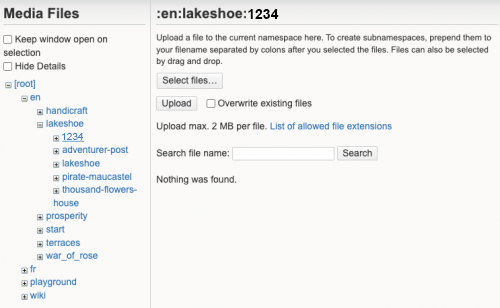
Vous pouvez maintenant ajouter une image depuis votre disque à l'aide du bouton « Sélectionner les fichiers ». N'oubliez pas d'appuyer sur le bouton « Télécharger » après cela ! L'image apparaîtra ci-dessous. Cliquez dessus pour l'insérer dans la page, et une petite boîte de dialogue apparaîtra avec toutes sortes d'options de mise en page :
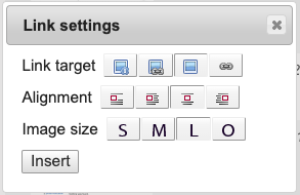
Cela vous permet de contrôler si vous souhaitez ouvrir l'image dans une nouvelle fenêtre ou ajouter un lien vers celle-ci, comment l'aligner avec le texte, quelle taille elle doit avoir, etc. Testez les différentes options et cliquez sur le bouton Insérer. Félicitations, votre code est inséré dans la page Wiki (ici, centré, avec l'option sans lien) :
{{ :en:lakeshoe:1234:general_view.jpg?nolink }}
Voici une dernière astuce : si vous souhaitez que votre image ait un titre dans la carte, ajoutez-y un commentaire comme ceci en utilisant un tiret vertical “”|'' :
{{ :en:lakeshoe:1234:general_view.jpg?nolink |Vue générale }}

Vous pouvez ajouter d'autres images à votre page. La première image sera utilisée comme image principale de votre propriété, et les autres images apparaîtront dans la section « **Photos** » du panneau Carte.
Saisie des métadonnées
Passons maintenant aux métadonnées.
Vous pouvez insérer des valeurs cachées spéciales dans votre page Wiki qui s'afficheront sur la carte. Par exemple, si vous souhaitez indiquer l'adresse, ajoutez ceci à la page :
<!--
@address: Smugglers Wharf
-->
Rechargez la page Carte, et voilà !
Les variables de métadonnées sont flexibles et peuvent ajouter des détails à la description de votre propriété sur la carte. En voici quelques autres :
- « @short_ref » : pour indiquer une référence. Par exemple, un livre et un numéro de page, un auteur, etc. Elle apparaîtra après le premier texte dans le panneau de la carte.
- « @long_ref » : même chose, pour les paragraphes de texte « en savoir plus »
- « @image_credit » : pour afficher des informations sur les droits d'auteur sous la première image
- « @photos_credit » : même chose, mais pour toutes les autres images.
- « @business » : vous pouvez y indiquer l'activité commerciale (Taberge, etc.).
- « @url » : peut être utilisé pour insérer un lien à côté de votre nom. Par exemple, pour diriger les gens vers une page personnelle, le site web de votre entreprise ou votre collection de figurines fantastiques.
Amusez-vous bien !